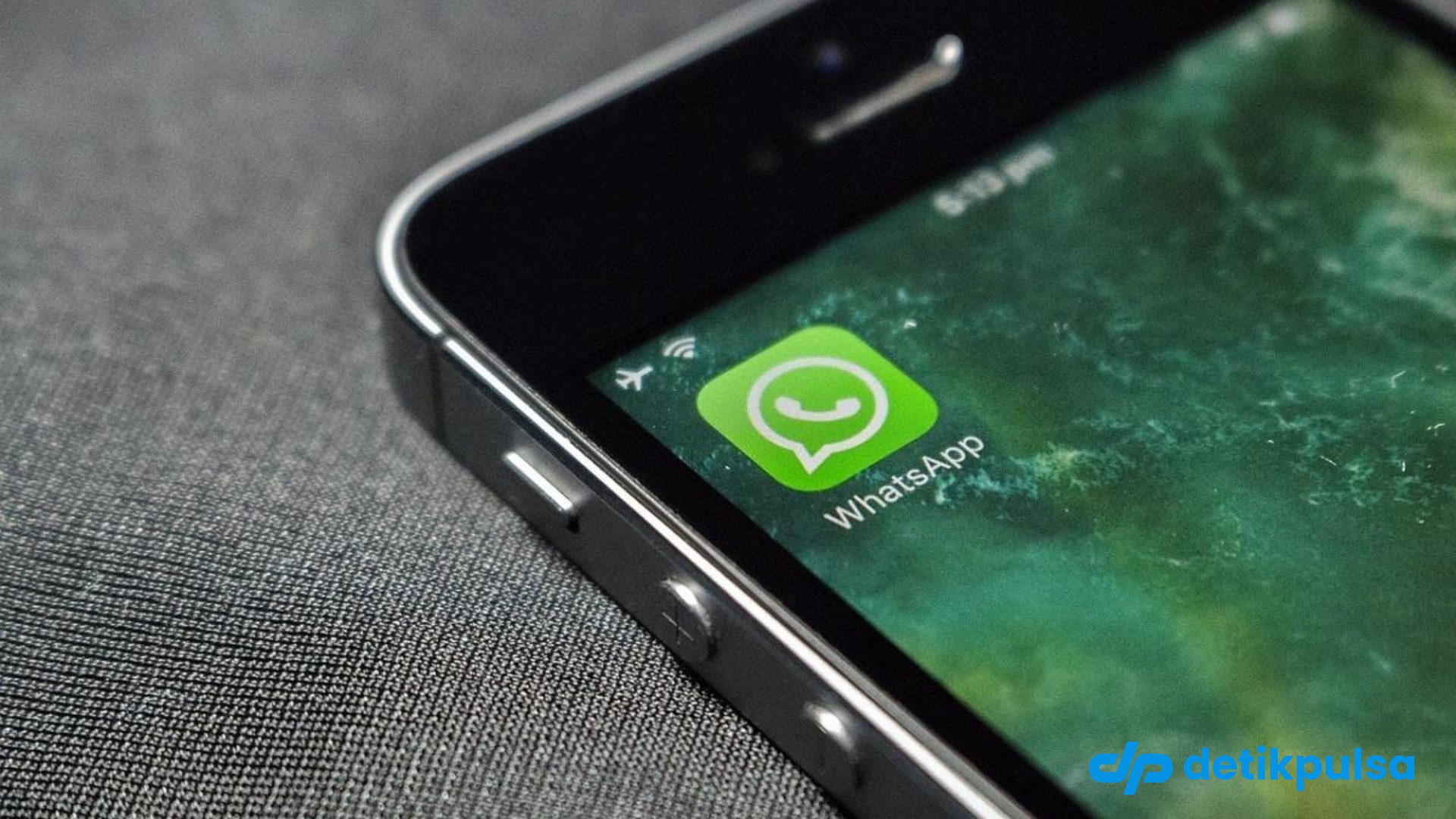
DetikPulsa – Tips Backup WhatsApp Dengan Google Drive, Aplikasi pesan instan WhatsApp memiliki fitur pencadangan atau backup yang berguna untuk mengembalikan data jika terjadi masalah pada ponsel.
2 Tips Backup WhatsApp Dengan Google Drive
Pengguna dapat melakukan backup dan memulihkan (restore) data WhatsApp melalui Google Drive jika menggunakan perangkat Android.
Fitur backup di Google Drive membantu menyimpan berbagai data, mulai dari chat, foto, video, hingga dokumen yang ada di WhatsApp agar tidak hilang.
Selain itu, pencadangan juga memudahkan proses pemulihan saat Anda berganti perangkat atau Hp.
Sebelum melakukan backup, pastikan Anda memiliki akun Google yang aktif di perangkat Android. Periksa juga apakah layanan Google Drive berfungsi dan memiliki ruang penyimpanan yang cukup untuk menyimpan pesan serta data WhatsApp.
Pastikan pula perangkat terhubung dengan jaringan internet yang stabil agar proses backup berjalan tanpa kendala.
Cara Backup
Fitur backup WhatsApp ke Google Drive hanya tersedia untuk perangkat Android, sedangkan perangkat iOS menggunakan iCloud. Berikut langkah-langkah backup WhatsApp ke Google Drive.
1. Buka aplikasi WhatsApp.
2. Ketuk ikon titik tiga di bagian atas layar, lalu pilih “Pengaturan”.
3. Masuk ke menu “Obrolan (Chat)” > pilih “Cadangan obrolan (Chat backup)” > tekan “Cadangkan ke Google Drive”.
4. Tentukan frekuensi pencadangan > pilih akun Google > tekan “Izinkan (Allow)”.
5. Setelah akun WhatsApp terhubung ke Google Drive, tekan “Backup”.
6. Semua pesan WhatsApp akan dicadangkan secara otomatis ke Google Drive.
7. Tunggu hingga proses pencadangan selesai.

Cara Restore
Anda dapat memulihkan data WhatsApp yang telah dicadangkan sebelumnya di Google Drive.
Berikut langkah-langkah untuk restore WhatsApp dari Google Drive.
1. Instal aplikasi WhatsApp di perangkat Android.
2. Pastikan perangkat terhubung dengan akun Google yang digunakan untuk mencadangkan data.
3. Buka WhatsApp, lalu lakukan verifikasi nomor.
4. Saat muncul permintaan, tekan “Restore” untuk memulihkan data yang tersimpan di Google Drive.
5. Setelah pemulihan selesai, tekan “Next”. Chat akan muncul setelah proses rampung.